
Questions
fréquentes.
Vous trouverez ici les questions les plus fréquentes et leurs réponses sur O&O Syspectr. Si vous ne trouvez pas de réponse à votre question, contactez-nous. Nous vous aiderons volontiers !
Premiers pas
Qu'est-ce qu'O&O Syspectr ?
O&O Syspectr est une solution web de surveillance et de gestion à distance (RMM) des PC et serveurs Windows. Vous installez un petit agent sur chaque ordinateur et gérez tout dans le navigateur : Microsoft Defender et mises à jour, inventaire matériel et logiciel, Bureau à distance et PowerShell. Avec l'édition Resilience, vous atteignez même les ordinateurs qui ne démarrent plus.
À qui s'adresse O&O Syspectr ?
À tous ceux qui gèrent des PC et serveurs Windows : responsables informatiques de PME, prestataires informatiques et MSP qui administrent les ordinateurs de leurs clients, et services informatiques avec de nombreux sites qui doivent garder le contrôle même en cas d'urgence. La page des fonctionnalités en donne un aperçu.
En combien de temps puis-je démarrer ?
En quelques minutes : téléchargez le programme d'installation, connectez-vous ou créez un compte dans le programme d'installation, c'est terminé. Peu après, l'ordinateur apparaît dans votre vue d'ensemble. Vous n'avez besoin ni de serveurs propres, ni de VPN, ni de redirection de ports. Accédez au téléchargement.
Comment déployer O&O Syspectr à l'aide de stratégies de groupe ?
Nos clients disposent d'un moyen très simple de déployer O&O Syspectr sur tous les ordinateurs de l'entreprise. Pour cela, nous mettons à disposition dans votre compte un fichier MSI personnalisé qui peut ensuite être installé sur tous les systèmes à l'aide de stratégies de groupe.
Vous trouverez une description complète du fonctionnement sur la page « How to deploy O&O Syspectr using Group Policies » (en anglais).
Quelles versions de Windows sont prises en charge ?
O&O Syspectr prend en charge les versions 64 bits actuelles de Windows pour postes de travail et serveurs ainsi que les machines virtuelles. La configuration système requise exacte figure dans la documentation (en anglais).
O&O Syspectr est-il disponible pour Mac ou Linux ?
Non. O&O Syspectr est spécialisé dans Windows – PC, serveurs et machines virtuelles. C'est cette spécialisation qui rend possibles des fonctionnalités telles que l'accès à distance à l'environnement de récupération Windows.
Tarifs
Qu'est-ce qui est gratuit ?
Avec Free, vous gérez jusqu'à 10 PC et serveurs gratuitement, pour toujours : surveillance, Microsoft Defender et sécurité Windows, inventaire matériel et logiciel, état en ligne, processus et services. Sans engagement. Toutes les éditions en comparaison : tarifs.
Que se passe-t-il après la période d'essai ?
Vous pouvez essayer Premium et Enterprise gratuitement pendant 30 jours. Ensuite, c'est vous qui décidez : acheter, ou continuer avec Free (jusqu'à 10 PC et serveurs) sans frais. Vos paramètres sont conservés.
Chaque appareil supplémentaire coûte-t-il plus cher ?
Non. Premium (34,51 € par mois TTC, 29 € HT) et Enterprise (58,31 € par mois TTC, 49 € HT) couvrent un nombre illimité de PC et de serveurs. Avec le paiement annuel, vous bénéficiez de deux mois offerts. Détails et calculateur de prix : tarifs.
Ai-je besoin de Premium ou d'Enterprise ?
Premium si vous gérez votre propre informatique : avec Bureau à distance, Assistance à distance, PowerShell à distance, rôles, rapports et groupes. Enterprise si plusieurs administrateurs travaillent ensemble ou si vous gérez des clients : trois comptes inclus et 365 jours d'événements.
Sécurité
Où mes données sont-elles stockées ?
Dans des centres de données en Allemagne. O&O Software est une entreprise allemande basée à Berlin ; les données sont traitées conformément au RGPD.
Dois-je ouvrir des ports ?
Non. L'agent n'établit que des connexions sortantes chiffrées via le port 443. Aucune redirection de ports entrante, aucun VPN ni serveur propre n'est nécessaire – au bureau, à domicile comme dans les agences.
Qui peut accéder à mes ordinateurs ?
Uniquement vous et les utilisateurs auxquels vous accordez des droits. La connexion peut être sécurisée par une authentification à deux facteurs, les connexions sont chiffrées et les rôles contrôlent précisément qui peut faire quoi. L'utilisateur devant l'ordinateur voit qui souhaite se connecter et peut refuser.
Existe-t-il un accord de traitement des données (DPA) ?
Oui, conformément au RGPD. Contactez-nous.
Quelles données O&O Syspectr enregistre-t-il ?
O&O Syspectr enregistre des informations système afin d'afficher l'état actuel d'un ordinateur et de fournir un diagnostic en cas de problème éventuel. Il n'enregistre aucun fichier personnel, document ou donnée graphique. Lors de l'utilisation du Bureau à distance, les données d'image sont transmises chiffrées à notre serveur et conservées uniquement pendant la durée de la transmission. Les données d'image ne sont jamais stockées de façon permanente.
En tant qu'entreprise allemande, O&O Software respecte pleinement la vie privée de ses utilisateurs. Nous sommes soumis aux lois allemandes sur la protection des données, qui comptent parmi les plus strictes au monde. Vous trouverez plus d'informations à ce sujet dans notre politique de confidentialité ainsi que dans nos conditions générales. Nous répondrons volontiers à toutes vos autres questions !
Comment activer/désactiver l'authentification à deux facteurs pour mon compte ?
L'authentification à deux facteurs protège votre compte contre les accès non autorisés. En plus de votre nom d'utilisateur et de votre mot de passe, un second facteur est requis pour confirmer votre identité auprès du système. Pour cela, vous devez installer sur votre téléphone mobile une application dite « Authenticator » qui sera associée à votre compte. À chaque demande, vous pourrez consulter ce code dans l'application et le saisir.
Ces applications sont disponibles pour tous les téléphones mobiles et mettent en œuvre l'algorithme « Time-Based One-Time Password » défini par l'Internet Engineering Task Force (IETF) dans la RFC 6238.
- Pour Android, iOS et BlackBerry : Google Authenticator
Activer l'authentification à deux facteurs
- Connectez-vous à votre compte O&O Syspectr sur app.syspectr.com.
- Accédez à « Mon compte » sous votre nom de profil, en haut à droite dans la barre de navigation.
- Sélectionnez « Authentification à deux facteurs », puis cliquez sur « Activer ».
- Vous recevez alors un numéro d'authentification de transaction (TAN) à l'adresse e-mail associée à votre compte.
- Saisissez ce TAN, puis cliquez sur « Suivant ».
- Vous êtes ensuite guidé vers l'activation au moyen d'un code QR à utiliser avec votre application Authenticator.
- Il vous est alors demandé de saisir le code de confirmation de votre application pour terminer la procédure.
Une fois la procédure terminée, un « code d'urgence » à usage unique vous est présenté. Notez-le et conservez-le en lieu sûr ! Il vous permet de désactiver l'authentification à deux facteurs si vous perdez votre téléphone ou rencontrez un problème avec votre application Authenticator.
Désactiver l'authentification à deux facteurs
Vous pouvez désactiver l'authentification à deux facteurs de deux manières :
Désactiver via les paramètres de votre profil
- Connectez-vous à votre compte O&O Syspectr sur app.syspectr.com.
- Accédez à « Mon compte » sous votre nom de profil, en haut à droite dans la barre de navigation.
- Sélectionnez « Authentification à deux facteurs », puis cliquez sur « Désactiver ».
- Vous recevez alors un numéro d'authentification de transaction (TAN) à l'adresse e-mail associée à votre compte.
- Saisissez ce TAN, puis cliquez sur « Suivant » pour désactiver.
Désactiver avec le code d'urgence
- Connectez-vous à votre compte O&O Syspectr sur app.syspectr.com.
- Après avoir saisi votre nom d'utilisateur et votre mot de passe, il vous est demandé de saisir un code de sécurité de votre application Authenticator.
- Sélectionnez « Je ne peux pas utiliser mon application d'authentification ».
- Saisissez maintenant votre « code d'urgence » à usage unique pour désactiver l'authentification à deux facteurs.
L'authentification à deux facteurs est désormais désactivée. Vous pouvez la réactiver à tout moment en suivant les instructions ci-dessus.
Resilience
Qu'est-ce qu'O&O Syspectr Resilience ?
L'édition pour les situations d'urgence : si Windows ne démarre plus après une mise à jour défectueuse, la gestion à distance classique n'affiche que « hors ligne ». Avec Resilience, vous démarrez l'environnement de récupération Windows en un clic, vous vous connectez via le Bureau à distance et vous réparez à distance. S'y ajoutent Intel AMT/vPro, O&O BlueCon ainsi que la sauvegarde et la récupération automatiques. Le prix dépend de votre environnement – demander un conseil.
Ai-je besoin d'Intel vPro ?
Pas pour l'accès à l'environnement de récupération Windows. Vous avez besoin d'Intel AMT/vPro pour atteindre également les appareils éteints ou qui ne répondent plus du tout. Nous déterminons ensemble, lors d'un entretien-conseil, quelle option convient à votre environnement.
Nous avons déjà un RMM. Avons-nous quand même besoin de Resilience ?
Resilience complète votre RMM pour le cas où Windows ne démarre plus – précisément lorsque les outils classiques ne peuvent plus atteindre l'ordinateur. Avec Free, vous pouvez aussi tester O&O Syspectr en parallèle, sans aucun risque.
Existe-t-il une API ?
Une API est en cours de développement.
Pour les MSP et prestataires informatiques
Comment gérer des comptes pour mes clients ?
Les fonctionnalités MSP sont disponibles pour toute personne disposant d'un compte O&O Syspectr. Après la connexion, cliquez sur votre nom en haut à droite de la fenêtre du programme, puis sur Comptes gérés. Vous pouvez y créer des comptes pour vos différents clients. Vous pouvez ensuite suivre la procédure d'installation d'O&O Syspectr sur les ordinateurs des clients et configurer les paramètres comme vous le souhaitez.
Existe-t-il un programme partenaires ?
Nous discutons volontiers avec les prestataires informatiques et les intégrateurs de systèmes de la forme que pourrait prendre une collaboration. Contactez-nous.
Compte et utilisation
Comment m'inscrire à O&O Syspectr ?
L'inscription à O&O Syspectr ne requiert qu'une adresse e-mail valide. Une fois celle-ci indiquée, vous recevez une confirmation et devez ensuite créer un mot de passe. Vous pouvez alors télécharger le programme d'installation du client O&O Syspectr et ajouter autant d'ordinateurs que vous le souhaitez à votre compte.
Inscrivez-vous ici. L'inscription est gratuite et sans engagement.
Comment réinitialiser mon mot de passe si je l'ai oublié ?
Si vous avez oublié votre mot de passe, vous pouvez recevoir un nouveau mot de passe (temporaire) à votre adresse e-mail. Saisissez votre adresse e-mail ici et confirmez la réinitialisation de votre mot de passe.
Comment changer mon mot de passe ?
Si vous souhaitez changer votre mot de passe, procédez comme suit :
- Connectez-vous à votre compte.
- Cliquez sur « Mon compte ».
- Cliquez sur « Paramètres de sécurité ».
- Saisissez votre nouveau mot de passe et confirmez-le.
Vous devez ensuite vous connecter avec le nouveau mot de passe que vous avez créé.
Comment changer mon adresse e-mail ?
Si vous souhaitez changer l'adresse e-mail associée à votre compte, envoyez-nous un message depuis votre compte O&O Syspectr. Nous vous contacterons ensuite pour les étapes suivantes.
Puis-je autoriser une autre personne à accéder à mon compte ?
Oui, vous pouvez autoriser un autre utilisateur d'O&O Syspectr à accéder à votre compte. Vous avez la possibilité d'accorder à un autre utilisateur des droits en lecture seule ou en écriture sur votre compte.
Les droits en lecture seule permettent à un autre utilisateur de consulter vos données sans modifier aucun paramètre. Si vous souhaitez l'autoriser à le faire, accordez-lui des droits en écriture. Cela peut s'avérer très utile lorsqu'un consultant informatique externe est sollicité pour aider à résoudre un problème.
Ces droits peuvent être révoqués à tout moment.
Comment activer et désactiver les notifications ?
Connectez-vous à votre compte O&O Syspectr et cliquez en haut à droite sur le nom de votre compte. Sélectionnez « Notifications » dans la liste pour accéder à vos paramètres de notification personnalisés.
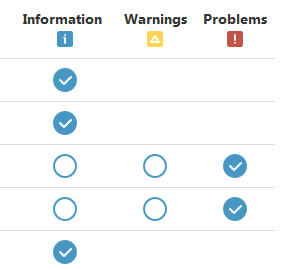
Vous pouvez choisir, pour chaque application, d'être informé uniquement des problèmes ou également des avertissements et des informations. Il suffit de cocher la case correspondante à côté de chaque application pour activer ou désactiver la notification. Toutes les applications ne disposent pas de tous les types d'événements (informations, avertissements, problèmes), la sélection peut donc parfois être limitée.
Toutes les notifications sont également journalisées et enregistrées, vous pouvez donc les consulter à cet endroit ainsi que dans vos e-mails de notification.
Comment désinstaller O&O Syspectr d'un ordinateur ?
O&O Syspectr se désinstalle via le Panneau de configuration de Windows, comme tout autre programme Windows. L'ordinateur reste toutefois dans l'historique de votre compte O&O Syspectr, au cas où vous souhaiteriez un jour accéder aux données historiques de cet ordinateur (qui n'est plus connecté). Vous êtes bien sûr également libre de supprimer entièrement l'ordinateur de votre compte via le menu du produit si vous ne souhaitez pas conserver cette option.
Que sont les modules dans O&O Syspectr ?
Les modules regroupent des types d'informations ou de fonctionnalités. O&O Syspectr contient déjà un certain nombre de modules qui fournissent rapidement et simplement des informations sur l'état de l'ordinateur. Ces modules permettent également un contrôle partiel des différents composants. Les modules typiques sont Logiciels, Disques durs, Bureau à distance, etc.
Selon la licence, différents modules sont disponibles. Il existe en outre des modules Premium qui offrent des fonctionnalités supplémentaires ou étendues moyennant une petite contribution. Ces modules peuvent être ajoutés selon les besoins.
Comment désactiver ou activer un module ?
Les modules peuvent également être désactivés si vous le souhaitez, afin que les informations système associées ne soient plus demandées ou que la fonction correspondante ne soit plus disponible.
Pour activer ou désactiver un module, sélectionnez simplement l'ordinateur concerné, puis cliquez sur le symbole des paramètres (une roue dentée en haut à droite au-dessus des informations sur l'ordinateur). La page des paramètres affiche tous les modules disponibles, que vous pouvez activer ou désactiver à l'aide du curseur.