
はじめに
O&O Syspectr とは何ですか?
O&O Syspectr は、Windows PC とサーバーを監視・リモート管理 (RMM) する Web ベースのソリューションです。各コンピューターに小さなエージェントをインストールするだけで、Microsoft Defender と更新、ハードウェアとソフトウェアのインベントリ、リモートデスクトップと PowerShell をすべてブラウザーで管理できます。Resilience エディションなら、起動しなくなったコンピューターにもアクセスできます。
O&O Syspectr は誰のための製品ですか?
Windows PC とサーバーを管理するすべての方のための製品です。中小企業の IT 担当者、顧客のコンピューターを管理する IT サービス事業者や MSP、そして緊急時にも対応できなければならない多拠点の IT 部門に適しています。概要は機能ページをご覧ください。
どれくらいで使い始められますか?
数分で始められます。インストールファイルをダウンロードし、インストーラーでサインインまたはアカウントを作成すれば完了です。まもなくコンピューターが一覧に表示されます。自社サーバー、VPN、ポート開放は不要です。ダウンロードへ。
グループポリシーで O&O Syspectr を展開するにはどうすればよいですか?
お客様は、社内のすべてのコンピューターに O&O Syspectr をとても簡単に展開できます。そのために、アカウント内でパーソナライズされた MSI ファイルを提供しており、グループポリシーを使ってすべてのシステムにインストールできます。
詳しい手順は、「グループポリシーで O&O Syspectr を展開する」のページをご覧ください。
どの Windows バージョンに対応していますか?
O&O Syspectr は、ワークステーションおよびサーバー向けの最新の 64 ビット版 Windows と仮想マシンに対応しています。詳しいシステム要件はドキュメントをご覧ください。
Mac や Linux 版はありますか?
いいえ。O&O Syspectr は PC、サーバー、仮想マシンといった Windows に特化しています。この特化により、Windows 回復環境へのリモートアクセスのような機能が実現しています。
価格
何が無料ですか?
Free なら PC とサーバーを 10 台まで永続的に無料で管理できます。監視、Microsoft Defender と Windows セキュリティ、ハードウェアとソフトウェアのインベントリ、オンライン状態、プロセスとサービスが含まれます。契約の義務はありません。全エディションの比較: 料金。
試用期間の終了後はどうなりますか?
Premium と Enterprise は 30 日間無料でお試しいただけます。その後、購入するか、Free (PC とサーバー 10 台まで) で引き続き無料で使うかをお選びください。設定はそのまま残ります。
デバイスを追加するたびに費用がかかりますか?
いいえ。Premium (月額 €34.51 税込、税抜 €29) と Enterprise (月額 €58.31 税込、税抜 €49) は、PC とサーバーの台数に制限がありません。年払いなら 2 か月分が無料です。詳細と料金計算: 料金。
Premium と Enterprise のどちらが必要ですか?
自社の IT を管理するなら Premium: リモートデスクトップ、リモートアシスタンス、リモート PowerShell、ロール、レポート、グループを利用できます。複数の管理者で作業する場合や顧客を管理する場合は Enterprise: アカウント 3 つ付き、イベントを 365 日間保存します。
セキュリティ
データはどこに保存されますか?
ドイツ国内のデータセンターに保存されます。O&O Software はベルリンに本社を置くドイツ企業で、データは GDPR に従って処理されます。
ポートを開放する必要がありますか?
いいえ。エージェントはポート 443 経由の暗号化されたアウトバウンド接続のみを使用します。インバウンドのポート開放、VPN、自社サーバーは不要で、オフィスでも在宅でも拠点でも同じように動作します。
誰が私のコンピューターにアクセスできますか?
お客様と、お客様が権限を付与したユーザーだけです。サインインは 2 要素認証で保護でき、接続は暗号化され、ロールによって誰が何をできるかを細かく制御します。コンピューターの前のユーザーは、誰が接続しようとしているかを確認し、拒否できます。
データ処理契約 (DPA) はありますか?
はい、GDPR に基づく契約があります。お問い合わせください。
O&O Syspectr はどのようなデータを保存しますか?
O&O Syspectr は、コンピューターの現在の状態を表示し、起こりうる問題を診断するためにシステム情報を保存します。個人ファイル、ドキュメント、画像データは保存しません。リモートデスクトップの使用時、画像データは暗号化されて当社サーバーに転送され、転送中のみ保持されます。画像データが永続的に保存されることはありません。
ドイツ企業として、O&O Software はユーザーのプライバシーを全面的に尊重します。当社は世界で最も厳格な部類に入るドイツのプライバシー関連法の適用を受けます。詳しくはプライバシーポリシーと利用規約をご覧ください。その他のご質問にも喜んでお答えします!
アカウントの二要素認証を有効化/無効化するにはどうすればよいですか?
二要素認証は、不正アクセスからアカウントを保護します。ユーザー名とパスワードに加えて、システムに対して本人であることを確認する第二の要素が必要になります。そのためには、アカウントと連携するいわゆる「認証(Authenticator)」アプリを携帯電話にインストールする必要があります。コードの入力を求められるたびに、アプリでコードを確認して入力できます。
これらのアプリはすべての携帯電話で利用でき、Internet Engineering Task Force(IETF)が RFC 6238 で定義した「時間ベースのワンタイムパスワードアルゴリズム」を実装しています。
- Android、iOS、BlackBerry: Google Authenticator
二要素認証の有効化
- app.syspectr.com で O&O Syspectr アカウントにログインします。
- ナビゲーションバー右上のプロフィール名の下にある「マイアカウント」に移動します。
- 「二要素認証」を選択し、「有効化」をクリックします。
- アカウントに登録されたメールアドレスに取引認証番号(TAN)が送信されます。
- この TAN を入力して「次へ」をクリックします。
- 認証アプリで使用する QR コードによる有効化に進みます。
- 手続きを完了するために、アプリの確認コードの入力を求められます。
手続きが完了すると、一度限りの「緊急コード」が表示されます。このコードを書き留めて安全に保管してください! 携帯電話を紛失したり認証アプリに問題が生じたりした場合に、二要素認証を無効化するのに役立ちます。
二要素認証の無効化
二要素認証は 2 つの方法で無効化できます。
プロフィール設定から無効化
- app.syspectr.com で O&O Syspectr アカウントにログインします。
- ナビゲーションバー右上のプロフィール名の下にある「マイアカウント」に移動します。
- 「二要素認証」を選択し、「無効化」をクリックします。
- アカウントに登録されたメールアドレスに取引認証番号(TAN)が送信されます。
- この TAN を入力し、「次へ」をクリックして無効化します。
緊急コードで無効化
- app.syspectr.com で O&O Syspectr アカウントにログインします。
- ユーザー名とパスワードを入力すると、認証アプリのセキュリティコードの入力を求められます。
- 「認証アプリを使用できません。」を選択します。
- 一度限りの「緊急コード」を入力して、二要素認証を無効化します。
これで二要素認証は無効化されました。上記の手順に従って、いつでも再度有効化できます。
Resilience
O&O Syspectr Resilience とは何ですか?
緊急時のためのエディションです。不具合のある更新の後に Windows が起動しなくなると、一般的なリモート管理には「オフライン」としか表示されません。Resilience なら、クリック 1 つで Windows 回復環境を起動し、リモートデスクトップで接続してリモートで修復できます。さらに Intel AMT/vPro、O&O BlueCon、自動バックアップと復元も利用できます。価格は環境によって異なります – ご相談はこちら。
Intel vPro は必要ですか?
Windows 回復環境へのアクセスには不要です。電源が切れている、またはまったく応答しないデバイスにもアクセスするには Intel AMT/vPro が必要です。どの方法が環境に合うかは、ご相談の中で確認します。
すでに RMM を使っています。それでも Resilience は必要ですか?
Resilience は、Windows が起動しなくなったとき、つまり従来のツールではコンピューターに到達できなくなったときに備えて、既存の RMM を補完します。また、Free で O&O Syspectr をリスクなく並行してお試しいただけます。
API はありますか?
API は現在開発中です。
MSP・IT サービス事業者向け
顧客のアカウントはどのように管理できますか?
MSP 機能は、O&O Syspectr アカウントを持つすべての人が利用できます。ログイン後、プログラムウィンドウ右上の自分の名前をクリックし、管理アカウントをクリックします。そこで個々の顧客用のアカウントを設定できます。その後、顧客のコンピューターに O&O Syspectr をインストールし、必要に応じて設定を構成する手順に従ってください。
パートナープログラムはありますか?
IT サービス事業者やシステムインテグレーターの皆様と、協業の形について喜んでご相談します。お問い合わせください。
アカウントと操作
O&O Syspectr にはどのように登録しますか?
O&O Syspectr の登録に必要なのは、有効なメールアドレスだけです。入力すると確認メッセージが届き、その後パスワードを設定します。あとは O&O Syspectr クライアントのインストールファイルをダウンロードし、好きなだけコンピューターをアカウントに追加できます。
登録はこちらから。登録は無料で、義務は一切ありません。
パスワードを忘れた場合、どのようにリセットしますか?
パスワードを忘れた場合は、新しい(一時的な)パスワードをメールアドレスに送信してもらえます。こちらにメールアドレスを入力し、パスワードのリセットを確定してください。
パスワードはどのように変更しますか?
パスワードを変更するには、次の手順に従ってください。
- アカウントにログインします。
- 「マイアカウント」をクリックします。
- 「セキュリティ設定」をクリックします。
- 新しいパスワードを入力して確認します。
その後、作成した新しいパスワードで再度ログインする必要があります。
メールアドレスはどのように変更しますか?
アカウントに登録されているメールアドレスを変更したい場合は、O&O Syspectr アカウント内からメッセージをお送りください。次の手順についてこちらからご連絡します。
他の人に自分のアカウントへのアクセスを許可できますか?
はい、他の O&O Syspectr ユーザーにアカウントへのアクセスを許可できます。他のユーザーに、アカウントの読み取り専用権限または書き込み権限を付与できます。
読み取り専用権限では、他のユーザーはデータを閲覧できますが、設定は変更できません。変更を許可したい場合は、そのユーザーに書き込み権限を付与してください。問題解決のために外部の IT コンサルタントに依頼する場合などにとても便利です。
これらの権限はいつでも取り消せます。
通知のオン/オフはどのように切り替えますか?
O&O Syspectr アカウントにサインインし、右上のアカウント名をクリックします。リストから「通知」を選択すると、個別の通知設定に移動します。
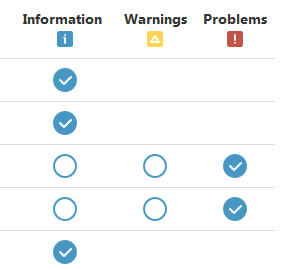
アプリごとに、問題のみ通知を受けるか、警告と情報も受けるかを選択できます。各アプリの横にある該当のチェックボックスをクリックして、通知を有効または無効にしてください。すべてのアプリにすべての種類のイベント(情報、警告、問題)があるわけではないため、選択肢が限られる場合があります。
すべての通知は記録・保存されるため、通知メールだけでなくそこでも確認できます。
コンピューターから O&O Syspectr をアンインストールするには?
O&O Syspectr は、他の Windows プログラムと同様に Windows のコントロールパネルからアンインストールできます。ただし、その(接続されなくなった)コンピューターの過去のデータに後からアクセスできるよう、コンピューターは O&O Syspectr アカウントの履歴に残ります。この機能が不要であれば、製品メニューからコンピューターをアカウントから完全に削除することもできます。
O&O Syspectr のモジュールとは何ですか?
モジュールは、情報や機能の種類をまとめたものです。O&O Syspectr には、コンピューターの状態に関する情報をすばやく簡単に提供する多数のモジュールがすでに含まれています。これらのモジュールでは、各コンポーネントを部分的に制御することもできます。代表的なモジュールには、ソフトウェア、ハードディスクドライブ、リモートデスクトップなどがあります。
ライセンスに応じて、利用できるモジュールが異なります。さらに、少額の料金で追加機能や強化された機能を提供するプレミアムモジュールもあり、必要に応じて追加できます。
モジュールを無効化または有効化するには?
必要に応じてモジュールを無効化し、関連するシステム情報を取得しないようにしたり、該当する機能を利用できないようにしたりできます。
モジュールを有効化または無効化するには、該当するコンピューターを選択し、設定アイコン(コンピューター情報の右上にある歯車)をクリックします。設定ページに利用可能なすべてのモジュールが表示され、スライドコントロールでオン/オフを切り替えられます。